
検証用の仮想マシンが必要になった時、自分の物理端末に仮想化ソフトを入れたり、自作 PC に入れた VMware 環境を使って検証していました。(一昔前までは)
今ではクラウドファースト。検証用の仮想マシンが必要になったら、いつでもどこからでも検証環境が用意できるので大変便利です。
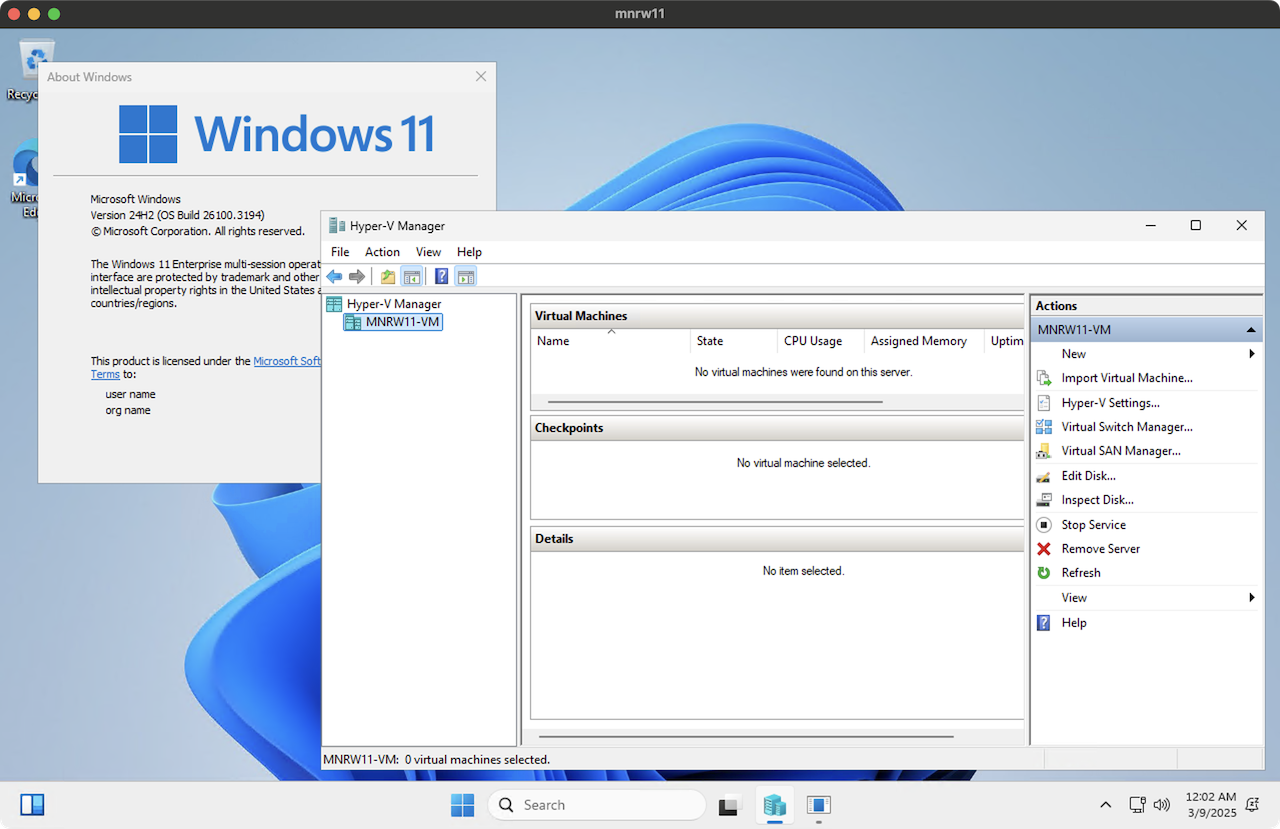
今回は Hyper-V を使った検証をするために、Nested Hyper-V な Windows 11 を Azure VM で作ってみました。
検証用の仮想マシンを作成
Nested Hyper-V が可能な VM サイズにしています。
また、デフォルトの NSG に、後から自身の IP アドレスを許可するようにしています。
region=japaneast
prefix=mnrw11

az group create
  --name ${prefix}-rg
  --location $region

az vm create
  --resource-group ${prefix}-rg
  --name ${prefix}-vm
  --os-disk-name ${prefix}-vmOSDisk
  --image microsoftwindowsdesktop:windows-11:win11-24h2-avd:latest
  --license-type Windows_Client
  --size Standard_E2ds_v5
  --storage-sku Standard_LRS
  --admin-username azureuser
  --assign-identity
  --nsg-rule NONE
  --public-ip-address-dns-name ${prefix}

az network nsg rule create
  --resource-group ${prefix}-rg
  --name AllowRDP
  --nsg-name ${prefix}-vmNSG
  --priority 100
  --source-address-prefixes $(curl -s inet-ip.info)
  --destination-port-ranges 3389
  --access Allow
  --protocol Tcp
Hyper-V を有効化
Enable-WindowsOptionalFeature -Online -FeatureName Microsoft-Hyper-V-All
(おまけ)日本語化
Install-Language ja-jp
Set-WinUserLanguageList ja,en-US -Force
Set-WinUILanguageOverride -Language ja-JP
Set-WinHomeLocation -GeoId 122
Set-TimeZone -Id "Tokyo Standard Time"
Set-WinSystemLocale -SystemLocale ja-JP
Copy-UserInternationalSettingsToSystem -WelcomeScreen $True -NewUser $True
Restart-Computer
後片付け
az group delete
  --name ${prefix}-rg
  --yes
参考
Nested virtualization on Azure : a step-by-step guide
タグ: Azure, Hyper-V